场景 · 访谈与通话
访谈切片,嘉宾隐私也处理好。
录了一场 Zoom、Meet 或 Teams 通话?千剪找出值得分享的回答,按每个平台排好版。嘉宾不想露脸,可以遮住人脸、模糊姓名条,整个过程都在你的 Mac 上完成。
macOS 版即将发布 · MIT 开源 · 现在就能作为 Claude Code 技能使用
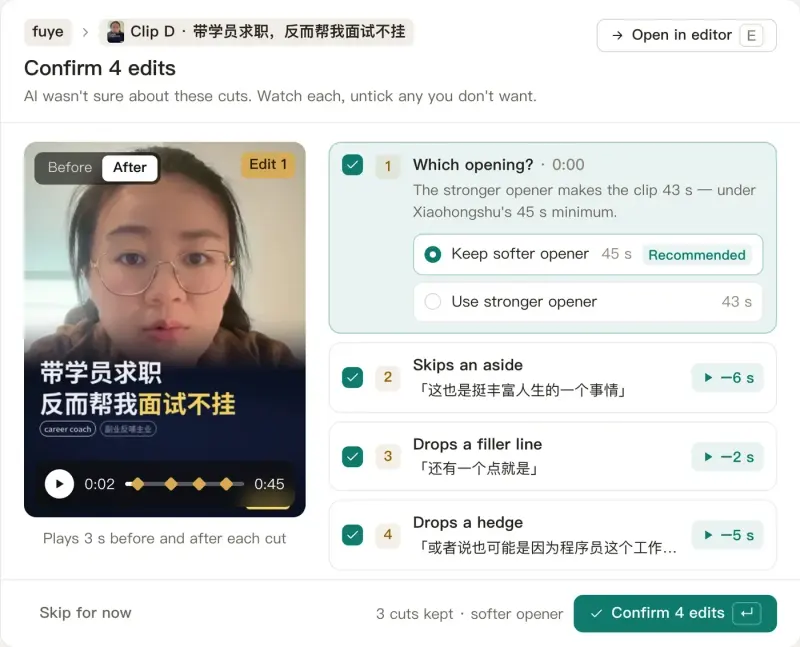
为录下来的对话而做
适合通话的版式
竖屏突出说话的人、三人宫格,或者横屏。同一条片段可以同时出几种版式。
遮脸和模糊姓名条
用贴纸遮住嘉宾的脸,模糊其画面下方的姓名条,覆盖整条片段的每一帧。
指定不要的区域
告诉这一批忽略画面的某一部分,比如会议窗口右侧的参会者一栏。
默认在本机
录像在你的 Mac 上剪辑和渲染。你接入的 AI 只看到规划所需的文字稿。
先征得嘉宾同意
打码能帮忙,但代替不了同意。告诉嘉宾你打算发片段,让他们看看自己出现的那几条。千剪从不替你发帖。
从通话到片段
拖进录像
加入通话录像,说清谁要露脸、发哪些平台。
检查计划
看选了哪些回答,画面哪些部分会被遮住。
渲染并检查
片段在本机渲染;自动检查会标出字幕、响度和时长问题。
先问,再发
发出去之前先给嘉宾看。每个平台都由你按下发布。
常见问题
把话说清楚。
支持哪些会议软件?
只要录像是视频文件就行,包括 Zoom、Google Meet、Microsoft Teams 和腾讯会议的录制文件。
遮脸会跟着人脸走吗?
遮挡按片段放在嘉宾的画面格上。发布前在审核里看一下被标出的片段,尤其是通话中途换了布局的时候。
录像会离开我的 Mac 吗?
视频和音频都留在你的 Mac 上。文字稿会发给你选的 AI 用来规划;用本地模型则哪里都不发。
相关页面